

适用场景:Linux 服务器使用 ext4 文件系统,希望查看或调整文件系统检查周期。本文在尽量保留原始截图和操作顺序的基础上,整理为更适合 WordPress 发布的版本。
重要提示:本文针对 ext4。XFS 等文件系统应使用各自的检查/修复工具,不要直接套用 tune2fs。修改检查周期或 /etc/fstab 前请先备份配置;生产服务器建议在维护窗口操作。
1. 检查磁盘文件系统类型
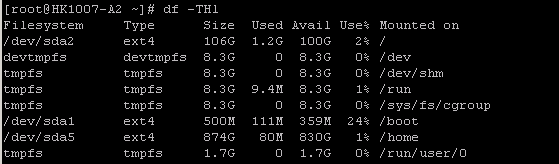
首先确认目标分区使用的文件系统类型:
df -hT
重点查看 Type 一列。只有确认目标分区为 ext4 后,再继续使用本文的 tune2fs 设置。
2. 查看 /etc/fstab,确认挂载分区
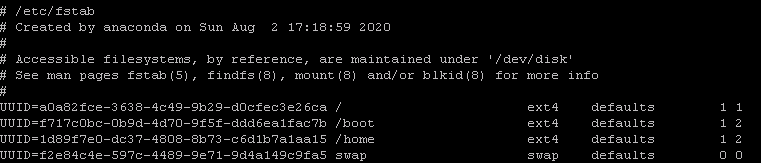
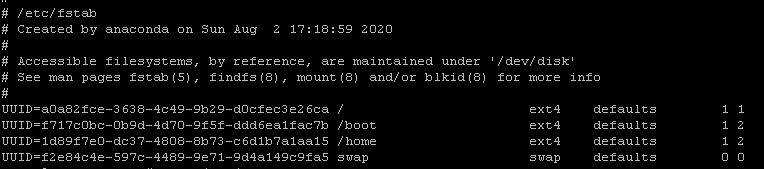
查看系统的静态挂载配置,确认设备、挂载点和文件系统类型:
cat /etc/fstab
建议优先根据 UUID、挂载点和 df -hT 的结果对应目标分区,避免直接照抄示例中的 /dev/sda5。
3. 查看 ext4 文件系统当前自检参数
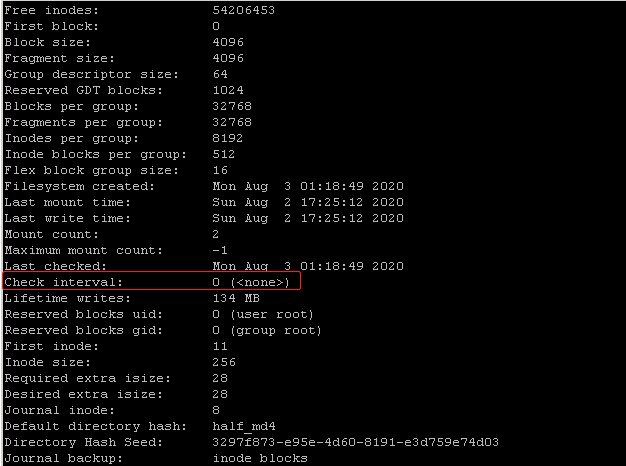
原文通过下面的命令查看 ext 文件系统参数:
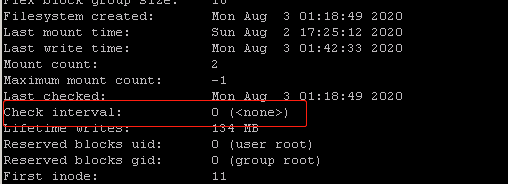
tune2fs -l /dev/sda5
其中 Check interval 表示文件系统检查的时间间隔;Maximum mount count 表示达到指定挂载次数后触发检查。原始示例中 Maximum mount count 为 -1,表示该挂载次数检查功能处于禁用状态。
4. 修改 Check interval 自检间隔
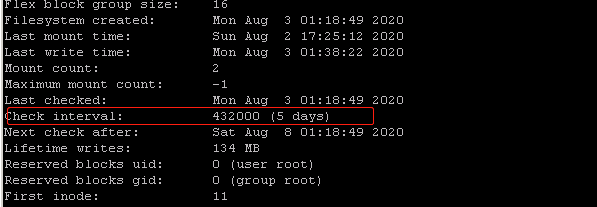
可以使用 tune2fs 的 -i 参数设置时间间隔。原始文档示例:
tune2fs -i 5 /dev/sda5
原文将该示例解释为设置为 5 天;同时给出了 12m(12 个月)、7w(7 周)等时间单位示例。
执行前请再次确认设备名称,实际服务器不一定是 /dev/sda5。
5. 取消基于间隔/挂载次数的自检设置
原始文档给出的取消命令为:
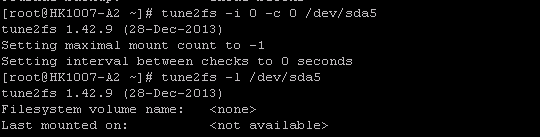
tune2fs -i 0 -c 0 /dev/sda5
该操作会把检查间隔和挂载次数相关设置关闭。生产环境是否需要关闭,应结合维护策略决定,不建议仅为了缩短启动时间而盲目关闭。
6. 理解 /etc/fstab 第六列 pass
原文说明 /etc/fstab 第六列用于指定文件系统检查顺序:0 表示不检查;根分区通常为 1;其他需要检查的文件系统通常设置为 2。
修改前建议备份:
cp -a /etc/fstab /etc/fstab.bak
修改后应仔细检查语法和 UUID,避免错误配置导致系统启动或挂载异常。

评论列表 (0条):
加载更多评论 Loading...